
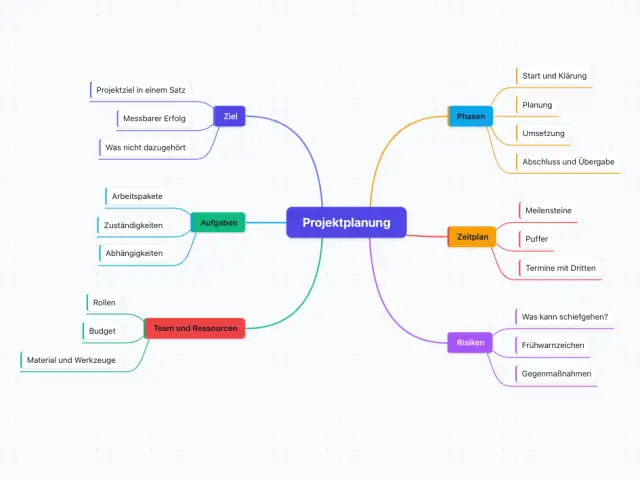
Projektplanung
Ziel, Phasen, Aufgaben, Zeitplan, Team und Risiken eines Projekts auf einer Seite.
In diesem Werkzeug
Mehr aus Text & Kommunikation
Dokument-Editor Kontaktdateien Newsletter Texte Abwesenheitsnotiz-Generator Bildschirm-Support100 % lokal im Browser · Keine Registrierung · Ohne Upload
Mindmap online erstellen: kostenlos, ohne Anmeldung, ohne Upload. Ihre Karten bleiben in diesem Browser.

Noch keine Mindmaps gespeichert. Beginnen Sie oben mit einer leeren Karte, mit einer Datei oder unten mit einer Vorlage.
Datei hierher ziehen oder auswählen. Sie wird nur in diesem Browser gelesen.
Fertige Strukturen für Beruf, Studium und Alltag. Jede Vorlage öffnet sich direkt im Editor und speichert getrennt von Ihrer eigenen Mindmap.
Ziel, Phasen, Aufgaben, Zeitplan, Team und Risiken eines Projekts auf einer Seite.
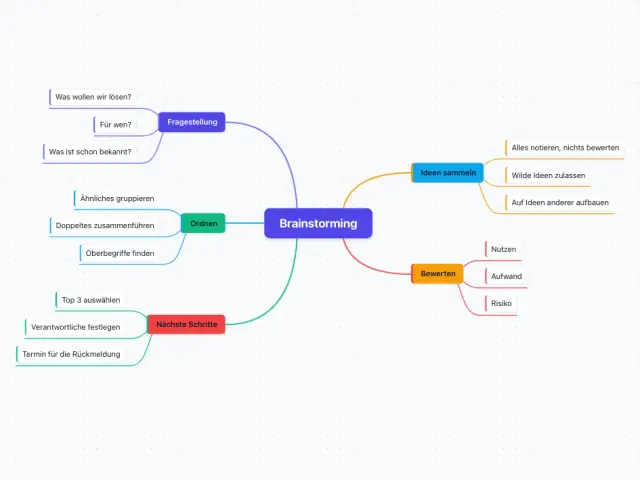
Fragestellung, Ideen, Ordnen, Bewerten und nächste Schritte für Meetings und Workshops.
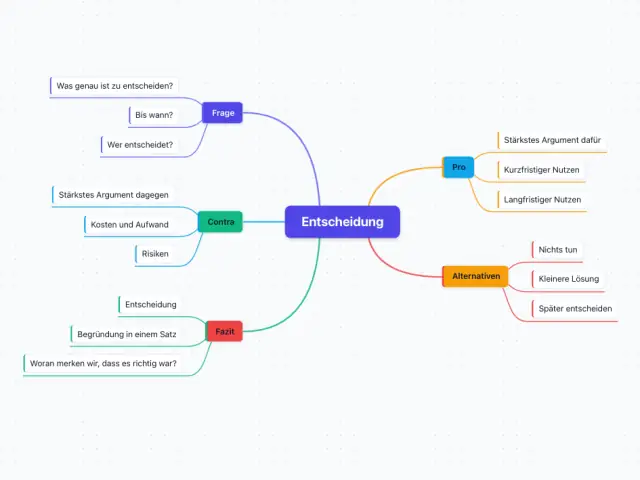
Frage, Argumente dafür und dagegen, Alternativen und ein begründetes Fazit.
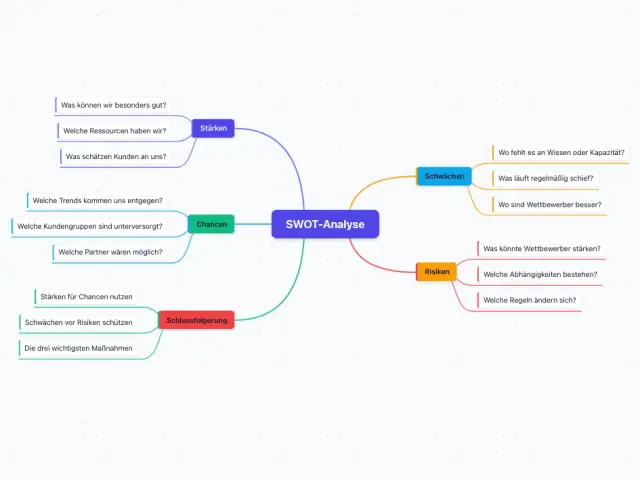
Stärken, Schwächen, Chancen und Risiken sammeln und zu Maßnahmen verdichten.
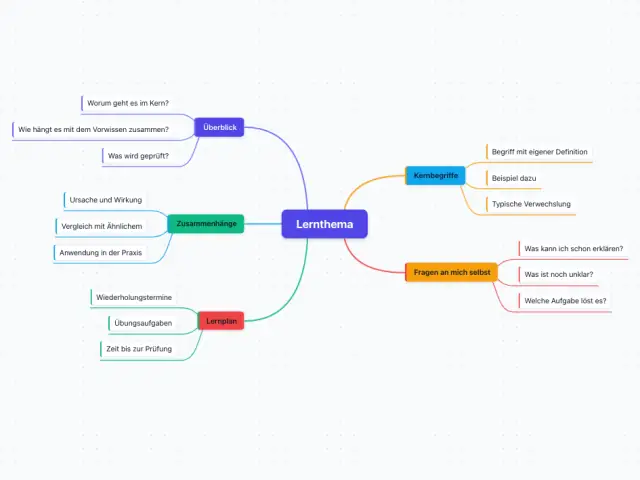
Überblick, Kernbegriffe, Zusammenhänge, Selbstfragen und Lernplan für ein Thema.
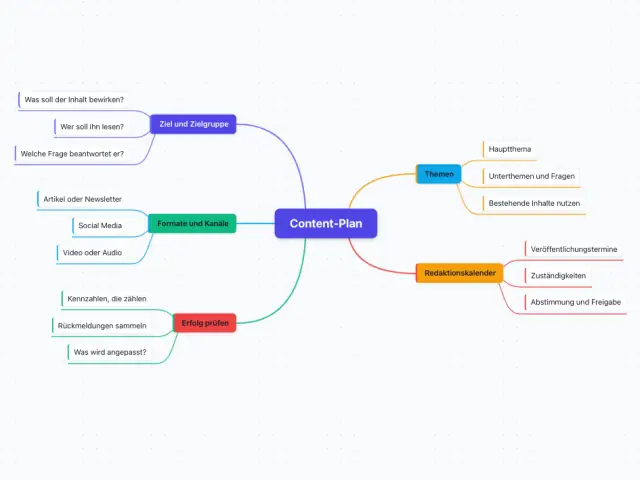
Ziel, Themen, Formate, Redaktionskalender und Erfolgskontrolle für Inhalte.
Alle Mindmap-Vorlagen · Mindmap erstellen: Anleitung und Regeln
Tab legt einen Unterknoten an, Enter den nächsten Ast, Strg+K findet jeden Befehl und jeden Knoten. Die schwebende Insel unten hält die Werkzeuge für den gewählten Knoten bereit, das Menü am Knoten färbt, markiert und ergänzt.
Gleich ausprobieren
Knoten anklicken und tippen, Enter übernimmt.
Kein Konto, kein Upload, kein Server, der mitliest. Die Karte liegt im Speicher dieses Browsers (Local Storage und IndexedDB) und kommt mit, wenn Sie sie selbst exportieren. Die Zahlen rechts misst diese Seite gerade selbst.
live gemessen in diesem Tab
Aufgaben zum Abhaken, Priorität und Fortschritt, Symbole, Notizen, Bilder, Tabellen und Formeln stehen direkt im Knoten. Verbindungen über Äste hinweg und #Tags zum Filtern ordnen größere Karten.

Als Bild exportieren, als Gliederung weiterschreiben oder als Vektordatei weitergeben: PNG, SVG, JSON, Markdown, OPML, FreeMind und Mermaid.
Tab Unterknoten · Enter Geschwister · Doppelklick Text · Entf Löschen
Bis zu 8 benannte Zwischenstände — gespeichert nur in Ihrem Browser, Klick lädt sie wieder.
Noch keine gesicherten Stände.
Knoten anlegen, per Ziehen anordnen, verknüpfen und einfärben — praktisch für Brainstorming, Projektplanung oder Besprechungsnotizen, automatisch gespeichert, ohne Konto.
Eine Mindmap ordnet Gedanken hierarchisch um ein zentrales Thema: Vom Kernbegriff gehen Hauptäste aus, daran hängen Unteräste mit Details. Das macht Zusammenhänge sichtbar, die in einer Liste verborgen bleiben — etwa beim Sammeln von Ideen, beim Lernen oder beim Gliedern eines Projekts.
Die Mindmap wird direkt im Browser bearbeitet und nach jeder Änderung automatisch lokal gespeichert (localStorage und IndexedDB) — beim nächsten Aufruf steht sie wieder zur Verfügung. Export als PNG, SVG oder JSON erzeugt eine Datei aus dem aktuellen Stand; JSON lässt sich später wieder importieren. Es wird keine Datei an einen Server übertragen.
Wie eine gute Mindmap aufgebaut ist, steht in der Anleitung mit den wichtigsten Regeln.
Nein. Die Mindmap wird direkt im Browser bearbeitet und nach jeder Änderung automatisch lokal gespeichert (localStorage und IndexedDB). Es wird keine Datei an einen Server übertragen.
Doppelklick auf einen Knoten zum Umbenennen, Tab für einen Unterknoten, Enter für einen Geschwisterknoten, Entf zum Löschen. Ziehen verschiebt einen Knoten samt Unterbaum.
Export als PNG, SVG oder JSON erzeugt eine Datei aus dem aktuellen Stand. JSON-Exporte lassen sich später wieder importieren, um an derselben Mindmap weiterzuarbeiten.
Ja, die aktuelle Mindmap wird automatisch lokal im Browser gespeichert. Zusätzlich lassen sich bis zu 8 benannte Zwischenstände über „Gespeicherte Stände“ sichern und später wieder laden.
Nein, der Mindmap-Editor ist kostenlos, ohne Anmeldung und ohne Registrierung nutzbar.
Öffnen Sie diese Seite und beginnen Sie direkt im Editor: Mit Tab legen Sie Unterknoten an, mit Enter Geschwisterknoten. Ein Konto oder eine Anmeldung ist nicht nötig.
Ja. Es gibt Vorlagen für Projektplanung, Brainstorming und Entscheidungen mit Pro und Contra. Jede öffnet sich direkt im Editor und lässt sich anpassen.
Ja. Die aktuelle Mindmap bleibt automatisch im Browser erhalten. Für eine Sicherung oder einen anderen Rechner exportieren Sie sie als JSON und importieren sie dort wieder.
Passend zu diesem Werkzeug